Cara Downgrade Bios Notebook Compaq Seri CQ-40

0 komentar

Semakin hari semakin banyak saja penggemar notebook atau laptop. Dan sepertinya ini akan menggeser Handphone yang beberapa tahun lalu juga booming, dan sekarang bisa dibilang setiap orang punya handphoe. Notebook yang sedang saya omongkan disini adalah notebook Compaq dengan keluaran terbarunya seri CQ dengan CQ-40 yang banyak penggemarnya. Benar ga ya penggemar Compaq CQ-40, atau mungkin karena seri terbaru yang keluar adalah seri CQ maka sekarang banyak yang membeli notebook Compaq seri CQ-40. Yang jelas saat ini hampir semua pembeli notebook Compaq membeli seri CQ, baik seri CQ-20, CQ-40, CQ-45 ataupun CQ-60.

Ngomong-ngomong masalah notebook Compaq seri CQ-40 mungkin ada sedikit atau banyak yang bingung dengan notebook tersebut. Apa gerangan penyebabnya? Kalau diinstall XP nggak bisa keluar suara atau audionya. Tau penyebabnya apa? Karena masalah dengan BIOSnya. Agar bisa keluar suara atau audionya maka kita harus downgrade ke versi F. 11E. Untuk masalah sebenarnya apa yang terjadi kenapa harus di downgrade ke versi F. 11E saya sendiri kurang tahu menahu, silahkan tanyakan ke yang lebih ahli.

Efek samping dari downgrade ke versi F.11E
  1. Lampu indikator saat notebook di Charge posisi mati tidak fungsi atau menyala. Ini sebenarnya tidak ada masalah, karena sebenarnya baterai tetap mencharge atau ngisi, hanya saja indikatornya mati. Untuk tahu full atau belum dikira-kira saja biasanya berapa jam, mungkin 1 s/d 2 jam.
  2. Beberapa fungsi tombol keyboard yang difungsikan bersamaan dengan tombol fn tidak fungsi. Menurut saya ini tidak fatal, karena beberapa tombol tersebut memang tidak terlalu penting.
  3. Menghilangkan bunyi TUK-TUK. Dibeberapa seri CQ-40 hampir sebagian besar bunyi seperti itu. Tapi itu bukan suatu maslah, karena itu normal, katanya. Nash downgrade ini bisa mengurangi bunyi TUK-TUK tersebut, namun tidak 100% hilang, hanya mengurangi, lumayan kan…?
  4. Audio bisa terdeteksi. Jika sebelum didowngrade ke F.11E Audionya tidak bisa deteck, maka setelah didowngrade bisa deteck atau bisa diinstall.
Semua ini nanti bisa dikembalikan atau menghilangkan efek samping tersebut jika kita mengupgrade kembali BIOSnya ke F.24.

Cara Downgrade Compaq CQ-40
  1. Lihat dulu di bios apakah versi yang digunakan sudah versi F.11 atau masih F.12 Jika sudah F11 maka berarti biosnya sudah di downgrade. Caranya anda harus masuk BIOS dengan menekan F10 saat booting.
  2. Setelah melakukan Instalasi windows jalankan file BIOS F.11E yang sudah saya sertakan dibawah ini, lalu setelah ter-extract jalankan winplash.bat, setelah itu baru jalankan InsydeFlash.exe
  3. Downgrade bios ini hanya untuk cq40 dengan processor INTEL
  4. Untuk lebih amannya Install ulang windows anda baik XP ataupun Vista. Jangan melakukan Instalasi aplikasi apapun jika akan melakukan downgrade, karena bisa berakibat sangat fatal
  5. Gunakan adaptor untuk melakukan downgrade bios.
  6. Pastikan bahwa notebook cq40 anda berstatus garansi, Hal ini untuk menjaga saat kegagalan dalam melakukan downgrade notebook masih bisa di garansikan
  7. Saya tidak menjamin akan keberhasilan saat anda melakukan DOWNGRADE BIOS,
Jadi berpikirlah yang jernih. Jika takut bawa saja ke service center HP terdekat di kota anda
Continue Reading... Label: ,


Belajar Membuat Antena Kaleng WI-FI Sendiri

1 komentar

Antena Kaleng mempunyai nama asal Tin Can Antena. Sesuai dengan namanya, antena ini dibuat dari kaleng berbentuk bulat. Memang tidak semua kaleng berbentuk bulat, tetapi kali ini kita akan membuat antena kaleng dengan menggunakan kaleng bulat. Antena kaleng ini cukup tenae dan berjaya pada awal awal kelahirannya 2,4 GHz di Indonesia. Pada masa berikutnya, antena ini bersaing melawan antena dengan bentuk bentuk yaang lain untuk mendapatkan penggermarnya. 
Antena ini dibuat hanya dari kaleng bulat dan N-Konektor dengan bagian inner yang diperpanjang. Seperti :

Gambar Antena Kaleng

Diameter kaleng sekitar 100 mm untuk frekuensi 2,4 GHz.
L = Panjang gelombang (lamda)

Panjang Kaleng optimal adalah 3/4 Lg. Perpanjangan inner N-Konektor (drivern elemen) adalah L0/4. Lo tergantung pada frekuensi pilihan. Untuk frekuensi 2,45 GHz, Lo = 122 mm sehingga Lo = 32 mm. Untuk perpanjangan ini dapat kita gunakan kawat tembaga, inner kabel coaxial RG-8.

Lg atau panjang keleng tergantung pada besar kecilnya diameter kaleng. 

Diameter dalam kaleng (mm)  # Panjang Lg (mm)  # Lg/4
90                                         #  202.7                  # 51
95                                         # 186.7                   # 47
100                                       # 175.7                   # 44
105                                       # 167.6                   # 42
110                                       # 161.5                   # 40


Antena kaleng di atas merupakan rancangan dasar. Selain itu, kaleng bisa diganti dengan pipa PVC yang dilapisi alumunium foil. Beberapa rekan telah mengembangkan antena kaleng ini dengan radio di dalamnya. Hal ini dilakukan untuk mengurangi rugi sistem (loss) yang muncul sebagai efek penggunaan pigtail. 

 
Radio USB yang diletakkan dalam kaleng sebagai ganti perpanjangan N-Konektor. Dengan model ini kita tidak perlu lagi membeli N-Konektor dan kawat tembaga untuk driven elemen. Radio USB sendirilah yang menjadi driven elemen-nya. 


Gambar di atas merupakan foto komplet antena keleng versi baru. Antena kaleng dengan menggunakan Radio USB.
Continue Reading... Label: ,


Cara Memperbaiki Flash disk yang kena Protect

7 komentar

Jika Flash disk Anda mengalami masalah tidak dapat di format, diisi file, data dan sebagainya karena diakibatkan terproteksi atau protect system
Hal ini memang sangat menjengkelkan rasanya, ketika kita hendak akan menggunakan flash disk tersebut, kalau datanya tidak penting sih gak apa-apa rusak juga, toh bisa beli yang baru. Tetapi data tersebut adalah data yang penting, Anda tidak usah bingung bagaimana cara untuk mengatasinya, berikut adalah pesan yang muncul jika flash disk mengalami protect:


Pesan diatas merupakan pesan error pada flash disk. 

Cara mengatasinya dengan cara menggunakan DOS adalah:
  1. Masuk ke dalam Command Prompt dengan klik Start >> Run >> cmd 
  2. Ketikkan perintah CKHDSK /F diikuti nama Drive Flash Disk Anda Contoh chkdsk /f g: kemudian ENTER, hingga proses pembacaan Flash disk selesai
  3. Setelah proses pemeriksaan selesai, yaitu menghapus drive flash disk dengan mengetikkan perintah Del kemudian drive flash disk contoh del g:*.* kemudian ENTER
  4. Setelah itu format flash disk dengan perintah Format g: diikuti ENTER
  5. Maka Flash disk akan di format. 
 Cara mengatasi dengan menggunakan Software:
  1. Download terlebih dahulu software wipedisk
  2. Jalankan Software tersebut dengan double klik aplikasi tersebut
  3. Pilih Drive flash disk yang akan diformat
  4. Kemudian klik button wipedisk pada pojok kiri atas
  5. Pilih Ekstensi Format yang digunakan, baik NTFS, FAT32 atau pun FAT
  6. Klik Next dan pilih cara menghapus flash disk 
  7. Pada Jendela WARNING ketikkan kata sesuai dengan yang dibawah kotak, "ERASE ALL" kemudian
  8. Klik Finish dan Yes 
Continue Reading... Label: , ,


Trik Membuat Bootable Windows di Flashdisk

2 komentar

Terkadang software yang kita miliki rusak, terutama CD Masternya hilang atau rusak karena baret atau cacat yang akhirnya tidak dapat digunakan untuk melakukan installasi Sistem Operasi. 
Tidak hanya itu saja, ketika kita ingin menginstall Windows pada Notebook, terasa sulit karena tidak ada drive CD Roomnya. Yang akhirnya kita harus meminjam atau membelinya sebagai external, Alangkah mudahnya jika kita mengunakan perangkat USB sebagai media installasi sitem operasi yang kita inginkan, Seperti Windows XP, Windows Vista maupun Windows 7. 
Dengan menggunakan Flashdisk sebagai media yang digunakan, kita akan mudah menginstalasi Notebook kita dengan sistem operasi yang kita inginkan.

Hal Hal Aplikasi yang harus dibutuhkan adalah:
1. CD OS Windows Xp, Windows Vista, Windows 7
2. Flashdisk dengan ukuran minimal 1 Gb
3. File USB Prep8
4. File PeToUSB
5. File Bootsect.exe
6. Komputer dengan sistem Operasi yang dapat digunakan

Langkah - Langkah Melakukan pembuatan Bootable Windows ke flashdisk
  1. Buat Folder di Windows (System Operasi) Misalnya pada Komputer tersebut sistemnya terdapat di Drive D:/ Contoh Folder... Winxp
  2.  Copy File USB Prep8.zip, PeToUSB.zip dan Bootsect.zip pada folder Winxp yang telah dibuat tadi
  3. Extraxt file USB Prep8.zip, kemudian extraxt file Bootsect.zip serta extraxt file PeToUSB_3.0.0.7.zip
  4. Copy File PeToUSB.exe ke folder USB_Prep8
  5. Double klik file usb_prep8.cmd yang ada didalam folder USB_prep8
  6. Biarkan Tampilan Windows PeToUSB dan jangan di close
  7. Format Flashdisk dengan klik Start
  8. Kemudian buka cmd dengan klik Start >> run >> ketikkan cmd >> kemudian ENTER
  9. Ketikkan CD\ >> tekan ENTER
  10. Ketikkan CD Winxp >> tekan ENTER
  11. Ketik bootsect.exe / nt52 E: (E: adalah drive usb dimana flashdisk kita terdetect oleh PC) 
  12. Jika Berhasil maka akan muncul tulisan "Bootcode was successfully updated on all targeter volumes:.
  13. Kemudian tutup semua windows perangkat kecuali windows Command Prompt usbprep8, 
  14. Pada windows usbprep8 ketikkan angka "1" kemudian ENTER, maka System akan browse dan tentukan ke drive CD Master Windows pada CD Room, 
  15. Setelah browse CD Master Windows tersebut, klik OK dan Tekan ENTER dan Ketiikan angka "2" kemudian ENTER
  16. Masukkan Drive yang belum terdetect oleh PC Contoh Drive H: Kemudian Ketik angka "3" kemudian tekan ENTER
  17. Masukkan Drive USB flashdisk yang tedetect oleh PC contoh Drive E: Kemudian ketikkan angka "4" lalu ENTER
  18. Maka Akan Mulai Copy File dari CD ke Drive USB Flashdisk 
  19. Kemudian akan muncul pertanyaan apakan anda ingin memformat drive G:, Ketikkan "Y" kemudian tekan ENTER
  20. Maka Proses Copy file akan dilanjutkan
  21. Jika Muncul popup, klik "YES"
  22. Jika muncul popup lagi, klik "YES" hingga ada perintah "YES" untuk melakukan "Unmount Virtual Drive"
  23. Maka Proses Copy file System telah selesai 
  24. Tutup Windows cmd usbprep8
  25. Dan Flashdisk siap digunakan untuk melakukan installasi

Cara Penggunaan saat Installasi di Notebook

  1. Masukkan USB Flashdisk ke Post USB pada Netebook 
  2.  Setting BIOS Netebook dan ubah first bootnya menjadi USB 
  3. Lakukan dengan perintah masuk ke dalam SETUP BIOS biasanya F2 dan DEL
  4. Setelah firstboot diubah menjadi USB tekan F10 untuk menyimpan dan keluar dari BIOS
  5. Biarkan Notebook melakukan booting hingga muncul pilihan GUI MODE dan TXT SETUP
  6. Pada Tahap ini pilih "TXT Setup" untuk melakukan insllasi layaknya menggunakan CD Rom
  7. Pada Step selanjutnya, sama seperti melakukan installasi dengan CD Rom, yaitu membagi partisi dan peng-copy-an file system
  8. Setelah Notebook melakukan Restart, Pilih dengan Pilihan "GUI MODE" dan jika harus melakukan restart kembali, maka pilih lagi "GUI MODE"
  9. Jika Proses installasi selesai, jangan cabut USB terlebih dahulum tetapi cabutlah dengan perintah mencopot USB setelah terdapat System Operasi pada Notebook
  10. Yaitu dengan klik logo Hardware USB dan klik "Safely Remove Hardware" kemudian copot deh USB Flashdisknya
  11. Kemudian restart Notebook dan masuk kembali ke SETUP BIOS untuk merubah First boot menjadi Drive Harddisk

Mungkin Trik ini dapat bermanfaat untuk anda yang ingin lakukan installasi Windows pada Notebook anda. Tanpa harus mengeluarkan uang untuk membeli CD Rom External.

Untuk Softwar yang dibutuhkan Anda dapat mendownloadnya dibawah ini:

Continue Reading... Label: ,


Hack Wireless LAN Warnet

2 komentar

Sudah cukup banyak Hotspot area yang beredar dalam lingkungan tempat kita tinggal, baik yang bersumber dari warnet - warnet maupun dari tempat lokasi pengguna Wireless LAN yang memberikan akses Hotspot Area, tidak hanya itu saja, ada pun yang free ada pun menggunakan password untuk mendapatkan akses penggunanan koneksi tersebut. Contohnya untuk kalangan warnet warnet, meskipun terdapat area Hotspotnya, namun masih ada password yang tepasang, sehingga kita tidak dapat menggunakan koneksi internet. 
Namun hal tersebut tidak menjadi halangan untuk para hacker mania, mereka mencoba mencari password tersebut dan membongkarnya untuk mendapatkan koneksi yang diinginkan. 
Apakah kita mampu melakukannya? 
Tentu kita pun mampu melakukannya, dengan bantuan mereka lah kita bisa mempelajarinya, sudah banyak artikel dan tool yang membahas hack wireless, seperti di binushacker.net, disana banyak sekali tutorial hacker, dari cara hack wireless hingga hack website sekalipun, Namun Tech Id tidak mengajarkan untuk berbuat jahat, namun hal ini bisa kita manfaatkan untuk menambah ilmu dan mengatasi bagaimana jika kita mempunya warnet dengan koneksi wireless namun terkena hack. Kata orang orang sih, kalo kita ingin menjadi jago dalam security apa pun, baik jaringan maupun website, kita harus terjun terlebih dahulu atau mempelajari hal hal yang dilakukan para hacker. Dari pada banyak ngemen, lebih baik kita bahas disini tool yang dimanfaatkan untuk melakukan hack wireless LAN Warnet


WIRELESS HACKING TOOL

NetStumbler
Netstumbler yang dikenal sebagai Jaringan Stumbleris suatu alat acilitates detecting dari Wireless Lans menggunakan Wireless 802.11b, 802.11a dan 802.11g WLAN standar yang berjalan pada sistem operasi dari microsoft Win98 – Win Vista, ada versi lain juga yang disebut Anothere Mini Stumbler yang menggunakan sistem operasi Windows CE. Untuk alat” kecil yang bisa di genggam.
Anda bisa mendapatkannya disini

Aircrack
Tercepat untuk WEP / WPA cracking tool
Aircrack adalah suite alat untuk 802.11a/b/g WEP dan WPA cracking. Hal ini dapat dilakukan dalam 40 sampai 512-bit password WEP dan hanya sekali dienkripsi paket” telah dikumpulkan. Aircrack juga dapat menyerang WPA 1 atau 2 jaringan dengan menggunakan metode lanjutan cryptographic kasar atau memaksa. Suite yang mencakup airodump (802,11 sebuah paket pengambil program), aireplay (802,11 sebuah paket suntikan program), aircrack (statis WEP dan WPA-PSK cracking), dan airdecap (decrypts WEP / WPA untuk pengambil file).
Anda dapat memperoleh Aircrack disini

Airsnort
802,11 WEP Encryption Cracking Tool
AirSnort adalah LAN nirkabel (WLAN) tool yang digunakan untuk merecover enkripsi password. Ia dikembangkan oleh shmoo kelompok pasif dan dioperasikan oleh pemantauan transmisi, komputasi enkripsi password akan dilakukan bila paket telah dikumpulkan. Anda mungkin juga akan tertarik dengan Airsnort ini.
Anda dapat memperoleh AirSnort disini

Cowpatty
Cowpatty ini adalah tools yang baik untuk memaksa cracking WPA-PSK, yang dianggap “WEP Baru” untuk Home Wireless Security. Program ini hanya mencoba a bunch dari berbagai pilihan dari kamus file untuk melihat dan menemukan apa yang didefinisikan sebagai Pre-Shared Key.
Anda dapat memperoleh Cowpatty disini

Asleap
Alat ini sangat bagus ketika menggunakan jaringan Leap. Alat ini dapat digunakan untuk mengumpulkan data otentikasi yang sedang lewat di jaringan, dan ini dapat di sniffed sehingga bisa di crack. Leap tidak melindungi otentikasi lainnya seperti “real” EAP, yang merupakan alasan utama mengapa Leap dapat mudah rusak.
Anda dapat memperoleh Leap disini

Ethereal
Ethereal digunakan oleh seluruh dunia Wind0s oleh kedua sistem operasi dan opensource, yang digunakan untuk mengatasi masalah, analisis, dan perangkat lunak protokol pembangunan, dan pendidikan. Memiliki semua fitur-fitur standar yang akan diharapkan dalam analisa protokol, dan beberapa fitur tidak dilihat pada setiap produk. Lisensi open source memungkinkan penambahan perangkat tambahan bagi anda” yang memiliki keahlian. Bagus loh.. Coba deh :D
Anda dapat men-download Ethereal disini

Continue Reading... Label: ,


Mengantisipasi agar Facebook tidak terkena Hack

0 komentar

Terkadang kita suka kesel ketika Facebook kita terkena hack oleh orang lain, entah penyebabnya karena di komputer tersebut terpasang aplikasi hack password atau teradang kita sendiri yang lupa menutup account facebook kita (Log out).
Hal ini dapat diantisisapi dengan berbagai hal... eh maksudnya antisifasi dengan cara melakukan perubahan password dengan memberikan tambahan password ke dalam password kita. Namun ada juga dengan menggunakan sebuat virtual keyboard atau bisa juga disebut screen keyboard

Kali ini tech id akan menjelaskan satu persatu caranya, yaitu dengan menggunakan tambahan password pada password account facebook kita, yaitu :
1. Tambahkan 3 digit angka baik angka dengan huruf atau angka saja. 
Contohnya:
Password yang  biasa kita gunakan adalah "akusayangkamu" nah untuk menjadi lebih aman ketikkan 3 digit angka sehingga menjadi "akusayangkamuaja" kemudian anda blok pada huruf "aja" dengan menggunakan mouse kemudian tekan delete, sehingga yang tercatat pada aplikasi keyloker atau pencuri password yang terpasang pada komputer di warnet menjadi "akusayangkamuaja" sehingga password yang kita miliki tidak terbaca, 

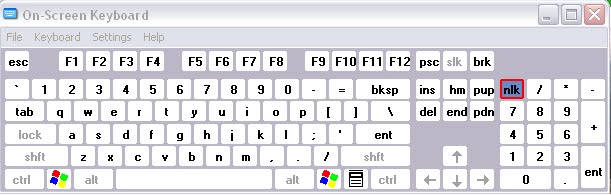
2. Dengan menggunakan Virtual Keyboard atau Screen Keyboard 
Yaitu dengan membuka screen keyboard dengan cara 
Klik Start >> All Program >> Accessories >> Accesbility >> On-Screen Keyboard


Kemudian gunakan Screen Keyboard tersebut untuk mengetikan Password Account Facebook kita, dengan menggunakan bantuan mouse, sehingga pada aplikasi pencuri password tidak terdeteksi. Sehingga Account Facebook kita aman dari Hack orang - orang yang jahil, yang usil merubah foto profile kita dengan foto yang tidak pantas. 

Semoga tips ini bermanfaat untuk para facebooker  yang suka maen di warnet-warnet khususnya, Kejahatan dapat dicegah dengan menanamkan rasa hati-hati.

Continue Reading... Label: ,


Cara Mengisi Table pada MS Access

0 komentar

Tentunya untuk kalian semua yang telah lama memperlajari MS Acces baik Office 2003 atau Office 2007 bahkan mungkin office 2010 sudah tidak merasa asing lagi bagaimana cara mengisi Query atau field-field pada table MS Acces
Secara garis besar, jika sudah mampu membuat sebuah table pada MS Access, maka dengan mudah kita mampu mengisi field atau data pada table tersebut, namun kadang kala kita masih bingung bagaimana menerangkan merancang table tersebut agar tersusun menjadi sebuah data yang siap ditampilkan. 
Jika sobat belum tau cara membuat table bisa membaca kembali cara membuat table dan mengenal MS Access. Namun disini tech id akan menjelaskan bagaimana cara mengisi table - table yang sudah dibuat menjadi sebuah data yang siap disajikan.
Tentunya dengan membuka file tersebut, dan klik nama table yang telah dibuat, contoh pada pembahasan sebelumnya kita telah membuat table "Tbl_Barang" nah, tinggal sobat klik deh dan hasilnya akan seperti:


Pada table diatas kita akan mengisikan data-data pada kolom yang kosong, contoh kita akan mengisi beberapa data seperti:
Kode_Barang  Nama_Barang                                                    Satuan                    Harga 
B0001               INDOMI KARI AYAM                                      KARDUS               40000
B0002               SAUS ABC 50 ML                                             BOTOL                    3000
B0003               KECAP ABC                                                      BOTOL                    2000
B0004               SUSU BUBUK BENDERA 400 GR                   KOTAK                 15000
B0005               RINSO 1 KG                                                      PLASTIK               12000

Maka data yang telah kita input akan menjadi seperti:

  
Oke, sekarang kita telah mengisikan data-data pada table yang telah kita buat, begitu pun  cara untuk mengisikan data-data ke table lain yang telah kita buat sebelumny, selanjutnya kita akan membuat table tersebut menjadi sebuah qwery yang lebih baik tampilannya untuk melakukan penginputan data lain dan akan terstruktur dengan table yang lainnya, agar data yang disajikan sesuai dengan yang diharapkan.

Continue Reading... Label: ,


Cara Mengecek Koneksi dengan Notepad

0 komentar

Pada dasarnya kita sering menggunakan command prompt untuk melakukan PING situs atau mengecek koneksi dengan menggunakan fasilitas Start >> RUN >> cmd kemudian di ketikkan ping google.com -t. Atau melakukan pengecekan ke DNS server atau Speedy yaitu dengan mengetikkan ping 202.134.0.155 -t. Maka akan terdapat status koneksi baik terhubung atau pun tidak. Jika terhubung akan muncul tulisan :

Reply form 202.134.0.155 bytes=32 times=34ms TTL=61
Reply form 202.134.0.155 bytes=32 times=34ms TTL=61 
Reply form 202.134.0.155 bytes=32 times=34ms TTL=61  

Jika muncul seperti diatas artinya koneksi berjalan dengan stabil, namun jika terjadi masalah maka akan seperti:

Requst timed out. 
Requst timed out. 
Requst timed out. 
  
Diatas merupak cara melakukan pengecekan koneksi dengan command prompt namun kali ini tech id akan memberikan tips cara untuk melakukan pengecekan koneksi dengan menggunakan Noterpad atau sebuat script. 
Langkahnya cukup mudah tinggal membuka notepad dengan cara :
Klik Start >> All Program >> Accesories >> Notepad 

Kemudian pada lembar kosong Notepad ketikkan perintah seperti dibawah ini, 

@echo off
cls
echo Cek Koneksi Internet.
echo Tekan tombol Ctrl+C2x untuk mengakhiri.
ping www.google.com –t

atau alamat situs yang diinginkan atau dengan melakukan ping ke DNS Speedy seperti:

@echo off 
cls
echo Cek Koneksi Internet 
echo Tekan tombol Ctrl+C2x untuk mengakhiri.
ping 202.134.0.155 -t

lalu pada pilihan Save in, pilihlah folder sistem Windows. Biasanya terletak di C:\WindowsSystem32.
Simpanlah file tersebut dengan nama .bat, sebagai contoh dengan nama cek.bat. Untuk memastikan bahwa ekstensinya adalah BAT (Batch Files), bukan TXT (Text Files), maka pada isian File Name, ketikkan “cek.bat” (dengan tanda kutip ganda). Klik [Save].
Untuk mengujinya, klik menu [Start] > [Run], lalu ketikkan cek dan tekan [Enter]. Jika muncul tampilan Reply form dan seterusnya maka Internet sedang terkoneksi. Namun jika muncul pesan Request time out dan semacamnya maka koneksi Internet sedang terputus. Untuk mengakhirinya, cukup tekan tombol [Ctrl] + [C] dua kali, persis seperti yang dinyatakan dlam tampilan awal aplikasi tersebut.

Continue Reading... Label: ,


Algoritma Pemprograman

0 komentar

Program komputer adalah rangkaian kata perintah yang telah dimengerti oleh komputer untuk dikerjakannya. Kata-kata perintah tersebut membentuk suatu bahasa yang disebut dengan bahasa pemrograman. Sebagaimana bahasa pada manusia, bahasa pemrograman juga terdiri atas banyak macam bahasa, dan memiliki aturannya masing-masing. Sulitnya, komputer saat ini belum diberi hak inisiatif, sehingga jika ada sedikit saja kesalahan penulisan perintah oleh pemrogram, ia tidak mau memakluminya atau berusaha memperbaiki sendiri kesalahan tersebut. Serta merta ia “ngambek” dan tidak mau mengerjakan perintah-perintah lainnya. Komputer diciptakan melalui logika manusia, karenanya, ia bekerja secara logis, tanpa campur-tangan “perasaan.”

Orang yang telah terbiasa “bergaul” dengan komputer menggunakan satu bahasa pemrograman tertentu (tingkat mahir), biasanya tidak lagi memerlukan kertas coret-coretan untuk membuat suatu program komputer. Namun bagi pemula, pembelajar, atau yang belum mahir, diperlukan kertas coret-coretan tersebut. Kertas coret-coretan itu akan digunakan untuk menyusun algoritma (langkah-langkah penyelesaian masalah), flowcharting (alur logika perintah, yang merupakan aplikasi dari algoritma), maupun menuliskan perintah sesuai dengan kaidah dari bahasa pemrograman yang akan digunakannya. Sewaktu menyusun algoritma, kita tidak perlu tahu (atau tidak perlu menyesuaikan dengan) bahasa pemrograman yang nanti akan kita gunakan. Hal utama yang kita pikirkan adalah kaidah (hirarki) dari komputer itu sendiri, yaitu input-proses-output. Input adalah data yang harus ada (sudah ada/ sudah tersedia), yang dapat diproses dengan aturan-aturan tertentu untuk menghasilkan output seperti yang dikehendaki. Data yang ada harus logis (masuk akal) bahwa “ia” dapat diproses untuk menghasilkan output.

PERLUNYA PERINTAH BAHASA PEMROGRAMAN DI DALAM ALGORITMA

Meskipun sudah dikatakan, bahwa sewaktu kita menyusun algoritma kita tidak perlu tahu bahasa pemrograman apa yang akan digunakan kelak, namun, untuk penulisan algoritma yang lebih efisien dan efektif, maka penggunaan sebagian perintah yang ada di dalam bahasa pemrograman perlu dilakukan juga. Adapun perintah bahasa pemrograman yang paling sering digunakan untuk menyusun algoritma adalah bahasa pemrogrman yang terstrukutur, seperti Pascal, C, SNOBOL, PL/1, dan sebagainya.

Misalkan saja, untuk contoh berikut ini :
Langkah 1 : Beri nilai 10 ke variabel S
Maka, akan lebih mudah jika ditulis sebagai :
Langkah 1 : S := 10;

Belum lagi jika algoritma yang ditulis harus melakukan perulangan langkah ke langkah-langkah sebelumnya (looping).

10 Mulai I:= 1;
11 Lakukan perbandingan data ke I dengan data ke I+1
12 Jika data ke I+1 lebih kecil, maka tukar tempat keduanya
13 Tambahkan I dengan 1
14 Lakukan langkah 11 hingga langkah 13 selama nilai I < 10
15 selesai
Tentu akan lebih ringkas jika kita tulis (perintah BASIC) :
10 For I= 1 to 10
20 If A(i) > A(I+1) then SWAP A(i), A(j)
30 next
40 end

Jadi terlihat, jika algoritma tersebut sederhana, maka penyusunan algoritma akan sama dengan penyusunan sebuah program (karena semua perintahnya sudah sesuai dengan kaidah penulisan di bahasa pemrogramannya). Apakah semuanya akan demikian ?. Tentu saja tidak, misalkan, kita diminta untuk menentukan bilangan terkecil dari seratus buah bilangan yang akan dimasukkan ke komputer, ini masih dapat langsung dibuatkan programnya.

Algoritma (program)nya bisa kita susun sebagai berikut :
1 DIM A(100)
2 FOR M = 1 TO 100
3 INPUT A(M) : NEXT : KECIL = A(1)
4 FOR M = 2 TO 100
5 IF KECIL > A(M) THEN X = KECIL: KECIL = A(M) : A(M) = X
6 NEXT : PRINT KECIL : END

Tetapi, misalkan jika kita diminta untuk mengalihkan notasi infix menjadi postfix melalui stack, hal itu sulit untuk dilakukan. Algoritmanya bisa menggunakan gabungan kalimat dengan bahasa pemrograman, berikut contoh penggalannya.

Contoh :
  1. Asumsi : deretan notasi infix dimasukkan ke dalam sebuah variabel array bernilai string, nama variabelnya D
  2. S adalah variabel string untuk menyimpan susunan data di dalam stack
  3. H adalah variabel string untuk menyimpan hasil
  4. P = banyaknya elemen array
  5. For I = 1 to p
If top(s) = empty then {top(s) adalah posisi atas stack)
if D(i) = operand then
H = D(i)
Else
S = S + D(i)
Top(s) = D(i)
Endif
Else
If D(i) = operator then
If derajat D(i) > derajat Top(s) then
. . .
. . .
. . .
. . .

Jadi, terdapat beberapa kata yang tidak dapat dijabarkan langsung ke dalam bahasa pemrograman. Misalkan, kata Top(s), empty, operand, operator, dan derajat.

PERLUNYA PROSEDUR

Toh akhirnya, kita tidak akan mungkin hanya membuat algoritmanya saja melainkan dilanjutkan ke pembuatan programnya. Karenanya, algoritma sebaiknya dibuat sedemikian rupa agar setiap perintah yang ada di dalamnya dapat diaplikasikan langsung ke dalam bahasa pemrograman. Itulah perlunya prosedur. Misalkan kata “operand” di algoritma di atas yang tidak dapat langsung diaplikasikan di dalam bahasa pemrogramannya, kita buat saja prosedur dari algoritma tersebut yang mendefinisikan apa itu “operand.” Misalkan :

1 Procedure OPERAND
2 IF ASC(D(I)) > 64 AND ASC(D(I)) < 91 THEN OP = .T. ELSE OP = .F.
3 RETURN

Sehingga, di algoritma utamanya bisa diubah dari :

If top(s) = empty then {top(s) adalah posisi atas stack)
if D(i) = operand then
H = D(i)

menjadi :

If top(s) = empty then {top(s) adalah posisi atas stack)
Do Procedure OPERAND
IF op = .t.
H = D(i)

PERLUNYA STANDAR PENGGUNAAN PERINTAH BAHASA PEMROGRAMAN

Sulit memang membuat standardisasi penggunaan perintah bahasa pemrograman di sebuah algoritma. Sulit karena ada yang hanya memahami satu bahasa pemrogrman saja sehingga ia tak mau menggunakan perintah di bahasa pemrograman lain. Namun, itu sebatas cara penulisan saja, misalkan di BASIC A = 10, di Pascal berlaku A := 10, namun untuk perintah looping, umumnya memiliki alur logika yang sama, yaitu dalam penggunaan FOR-NEXT, REPEAT-UNTIL, DO WHILEENDDO, WHILE-WEND, dan sebagainya. Jadi, meskipun tidak ada standar yang pasti, paling-paling hanya berbeda cara penulisannya saja, namun sama dalam alur logikanya. Jadi, ternyata, standardisasi semacam ini tidak diperlukan.
 
Continue Reading... Label:


Hewan Unik menyerupai Daun

0 komentar

Keunikan hewan yang menyerupai Daun ini merupakan sebuah hal yang menggambarkan bahwa kebesaran Sang Pencipta, yang begitu sempurna memberikan beragam ciri khas terhadap makhluknya. 
Hal ini tidak dapat dipungkiri untuk tidak percaya terhadap kebesaran-Nya yang tidak dapat dibadingkan. 
Hewan ini sangat unik jika dilihat, begitupan memberikan beragam warna yang sangat menyerupai daun. 
Hewan ini pun ada disekitar kita, namun sayangnya kita sendiri tidak memperhatikan hal tersebut. Tech id pun mendapatkan info dan melihat gambar hewan yang unik di blognya zona orang gila. Disana kita tidak hanya mendapatkan informasi seputar keunikan binatang saja, tetapi hal - hal yang memang benar-benar gila. 


1. Katydid (Belalang Daun)
 
2. Kupu - kupu Daun mati


3. Belalang Sembah (Cengcorang)


4. Phyllium Giganteum


5. Tokek Ekor Daun


6. Ikan Daun 
Continue Reading... Label:


Return to top of page Copyright © 2010 | Klik Icon dot com Converted into Blogger Template by HackTutors